

iPhoneの画面をPCにミラーリングさせたい時、是非おすすめしたいのがQuickTime Playerでミラーリングする方法です。動画を撮影することもできます。
 meme
meme
Web会議でiPhone画面でのデザイン表示を共有したい時にこの方法を使っているよ
環境
- MacBook Pro (13-inch, 2019)
- macOS Catalina 10.15.6
- iPhone 6s
- iOS 13.6
LightningケーブルでiPhoneとMacを接続
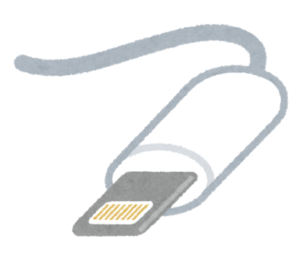
iPhoneを購入した時にLightningケーブルが付属しているかと思います。これでiPhoneとMacを接続します。
QuickTime Playerを起動

QuickTime PlayerはMacに標準搭載されているアプリケーションです。まずはQuickTime Playerを起動します。
iPhone画面を表示させる
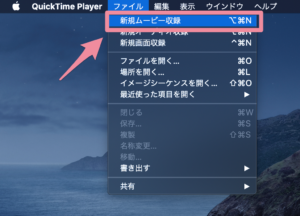
QuickTime Player>ファイル>新規ムービー収録 を選択します。

ウィンドウが立ち上がるので、赤い丸ボタンの右にある ﹀ を押下します。
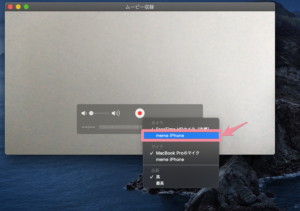
iPhoneの名前が出てくるので選択します。
iPhone名が表示されない場合
一度iPhoneとMacの接続を解除してください。再接続したら解消されることがあります。
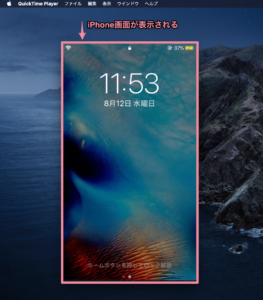
iPhoneの画面が表示されました!